
كيفية مسح ذاكرة التخزين المؤقت على الاندرويد (ولماذا يجب عليك)


يحتوي هاتفك الاندرويد على مساحة تخزين محدودة يمكن أن تملأ بسرعة ، وتعمل التطبيقات التي تستخدمها بانتظام على إنشاء ملفات جديدة لتخزين المعلومات ، وتُعرف ملفات البيانات المؤقتة هذه بأنها ذاكرة تخزين مؤقت Cache ، ويتم ملء جزء معقول من مساحة تخزين هاتف الاندرويد مع ملفات ذاكرة التخزين المؤقت ، لذلك دعونا نلقي نظرة على الغرض من ذاكرة التخزين المؤقت ، وكيفية مسحها ، وأكثر من ذلك.
كيفية مسح ذاكرة التخزين المؤقت على الاندرويد (ولماذا يجب عليك)
يستخدم هاتفك البيانات المؤقتة المخزنة في ملفات ذاكرة التخزين المؤقت للتذكير بسرعة بالمعلومات المرتبطة عند فتح التطبيق ، على سبيل المثال ، قد تقوم Spotify بتخزين أكثر قوائم التشغيل التي يتم الوصول إليها بشكل متكرر حتى لا تضطر إلى تحميل قائمة الأغاني الخاصة بها في كل مرة تقوم فيها بفتحها ، ولا يكون ملف التخزين المؤقت مفيدًا إلا للبرنامج المرتبط ، لذا لا تستخدم Spotify أي ذاكرة تخزين مؤقت على انستجرام Instagram ، على سبيل المثال ، وفي معظم الحالات ، بمجرد أن يقرر التطبيق أن المعلومات المؤقتة المخزنة لم تعد مفيدة ، فإنه يتجاهل ملفات التخزين المؤقت المصاحبة ، وتستفيد مواقع الويب والتطبيقات والألعاب من ملفات ذاكرة التخزين المؤقت لتوفر لك تجربة تصفح أسرع.
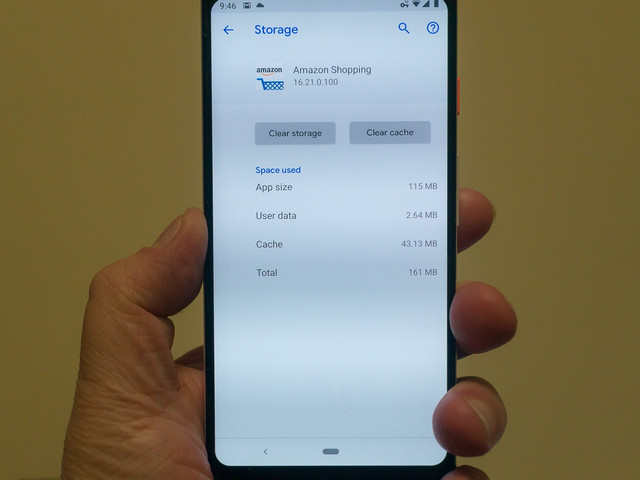
وتُعد ملفات ذاكرة التخزين المؤقت مهمة ، ولا تحتاج في العادة إلى الفوضى معها ، ومع ذلك ، من المفيد أحيانًا إزالة ملفات ذاكرة التخزين المؤقت يدويًا من هاتفك ، وعلى المدى القصير ، يساعد مسح ذاكرة التخزين المؤقت على توفير مساحة التخزين على هاتفك ، ولكن هذا هو حل مؤقت ، حيث يتم إنشاء ملفات ذاكرة التخزين المؤقت الجديدة في كل مرة تستخدم فيها التطبيقات ، وفي بعض الأحيان ، قد تصبح ملفات ذاكرة التخزين المؤقت القديمة تالفة ، وعند حدوث ذلك ، يمكن أن تبدأ التطبيقات في مواجهة المشكلات. يمكن لحذف ملفات ذاكرة التخزين المؤقت التالفة حل هذه المشكلات.

ولمسح ذاكرة التخزين المؤقت نقوم بالتالى :
1- افتح الإعدادات Settings وحدد التخزين Storage.
2- في القائمة الناتجة ، انقر فوق إدخال تطبيقات أخرى Other Apps ، وسينقلك هذا إلى قائمة بجميع التطبيقات المثبتة على هاتفك.

3- اختر تطبيقًا يحتوي على الكثير من ملفات التخزين المؤقت ، ويمكنك النقر على القائمة المكونة من ثلاث نقاط أعلى اليسار واختيار الترتيب حسب الحجم Sort by size لمعرفة التطبيقات التي تشغل أكبر قدر من المساحة ، وسنستخدم تطبيق جوجل كروم Chrome كمثال.
4- في صفحة معلومات التطبيق ، انقر على خيار مسح الذاكرة المؤقتة Clear Cache .
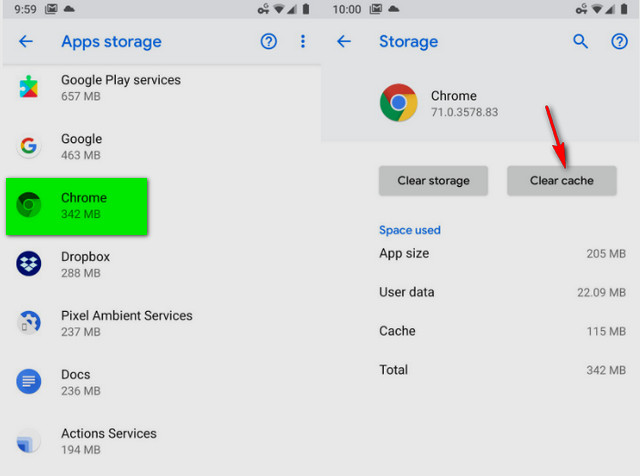
وفى الختام صديقى متابع موقع قاعة التقنية الكريم ، هذا هو كل ما تحتاج إلى فعله لمسح ملفات ذاكرة التخزين المؤقت لأي تطبيق على هاتفك ، اما إذا نقرت على Clear Storage بدلاً من ذلك ، فستزيل جميع البيانات من التطبيق ، وهذا أساسا يعيده إلى حالة جديدة.


